Hướng dẫn tạo Roblox Studio Mod cơ bản 2026: từ zero đến game đầu tiên trong 4 giờ
Ever Sources Game MOD
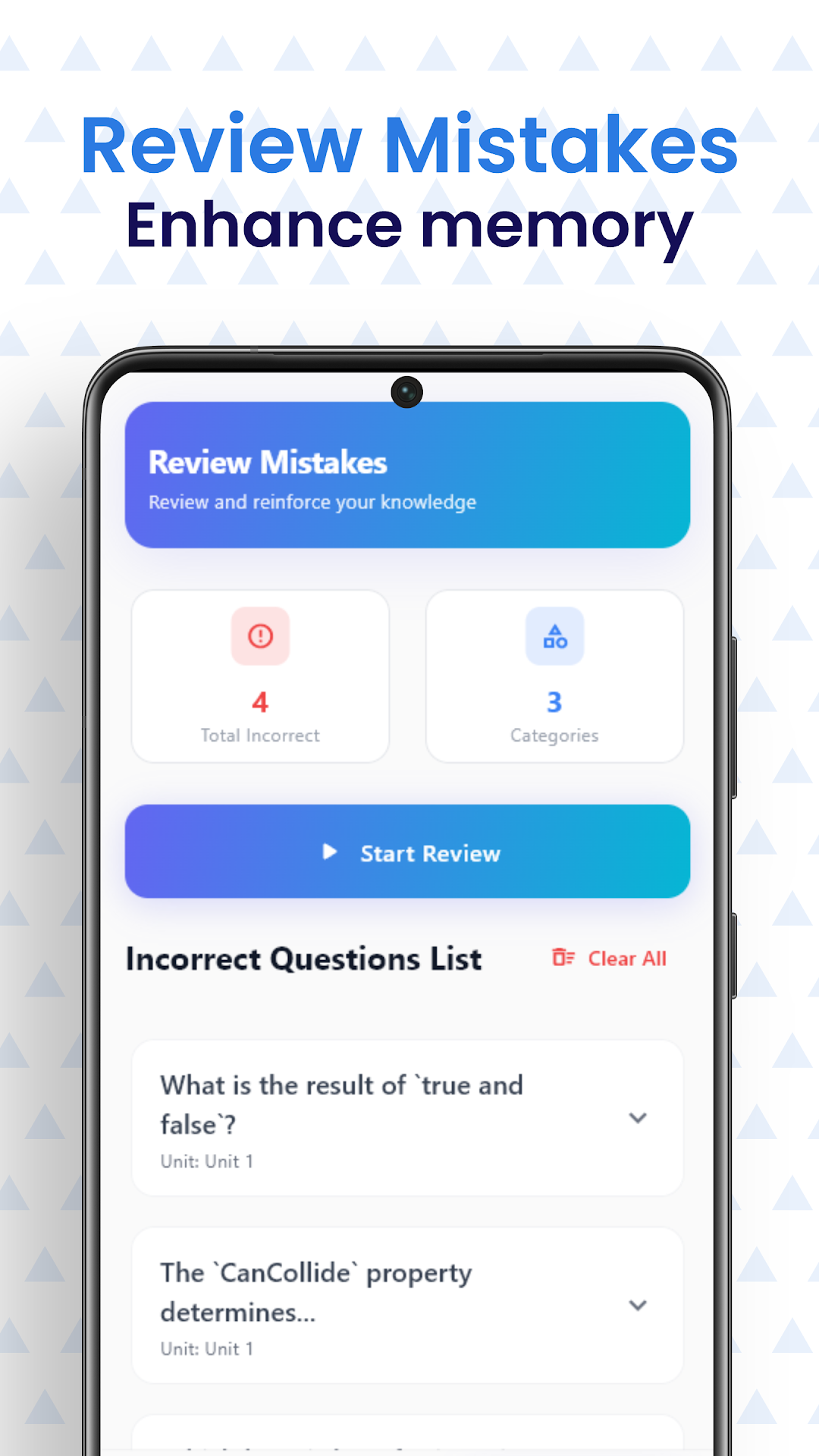
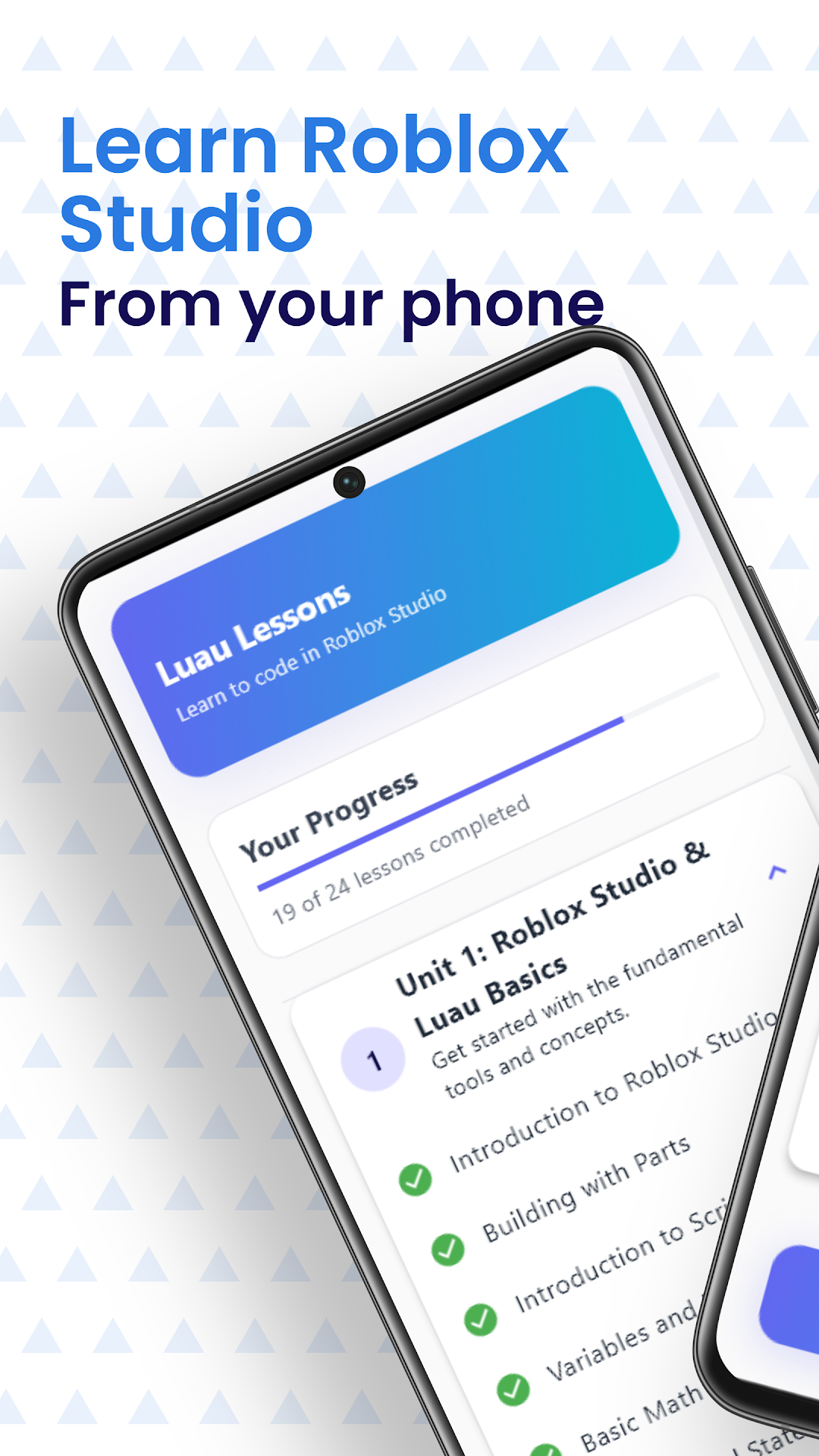
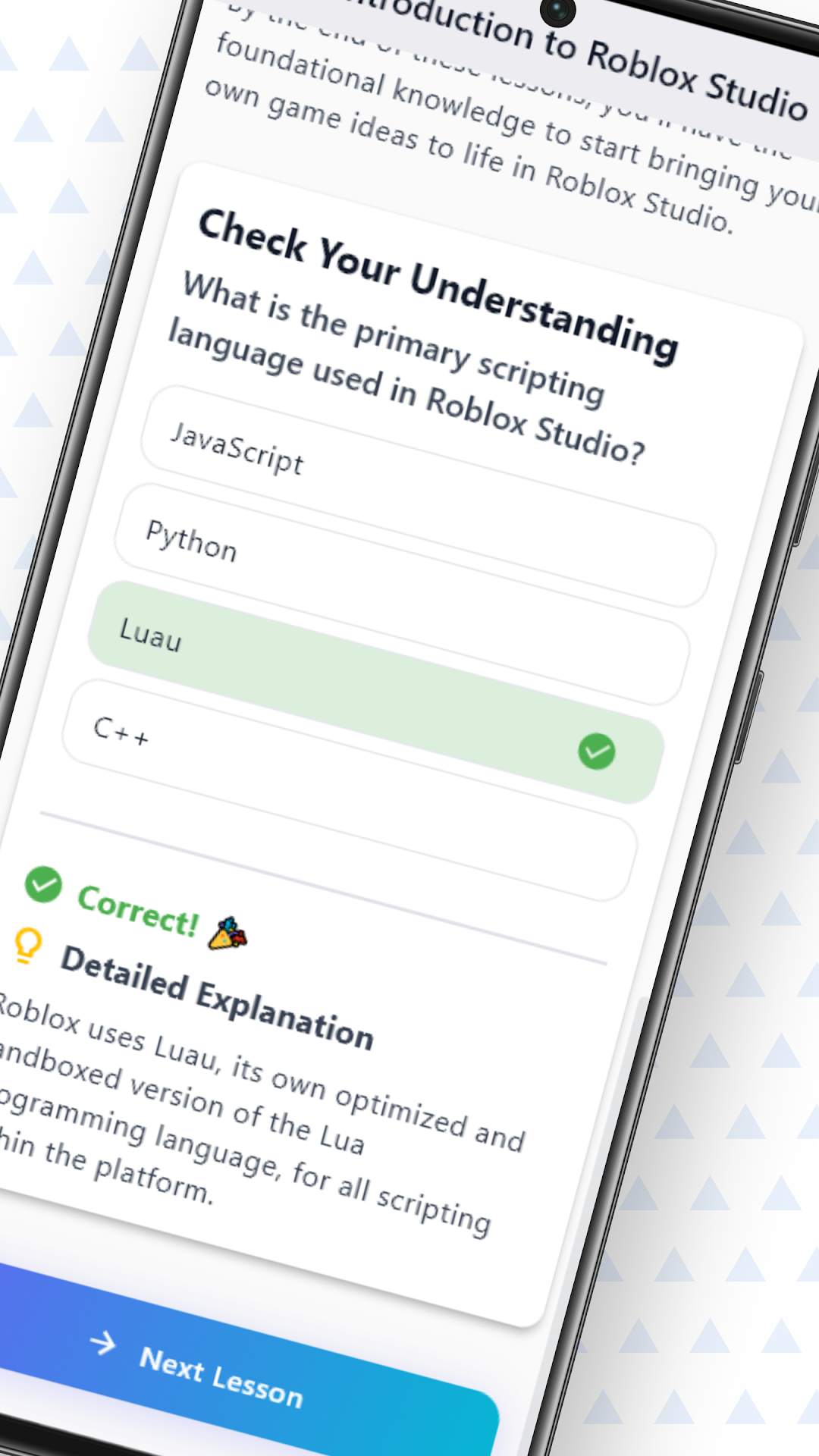
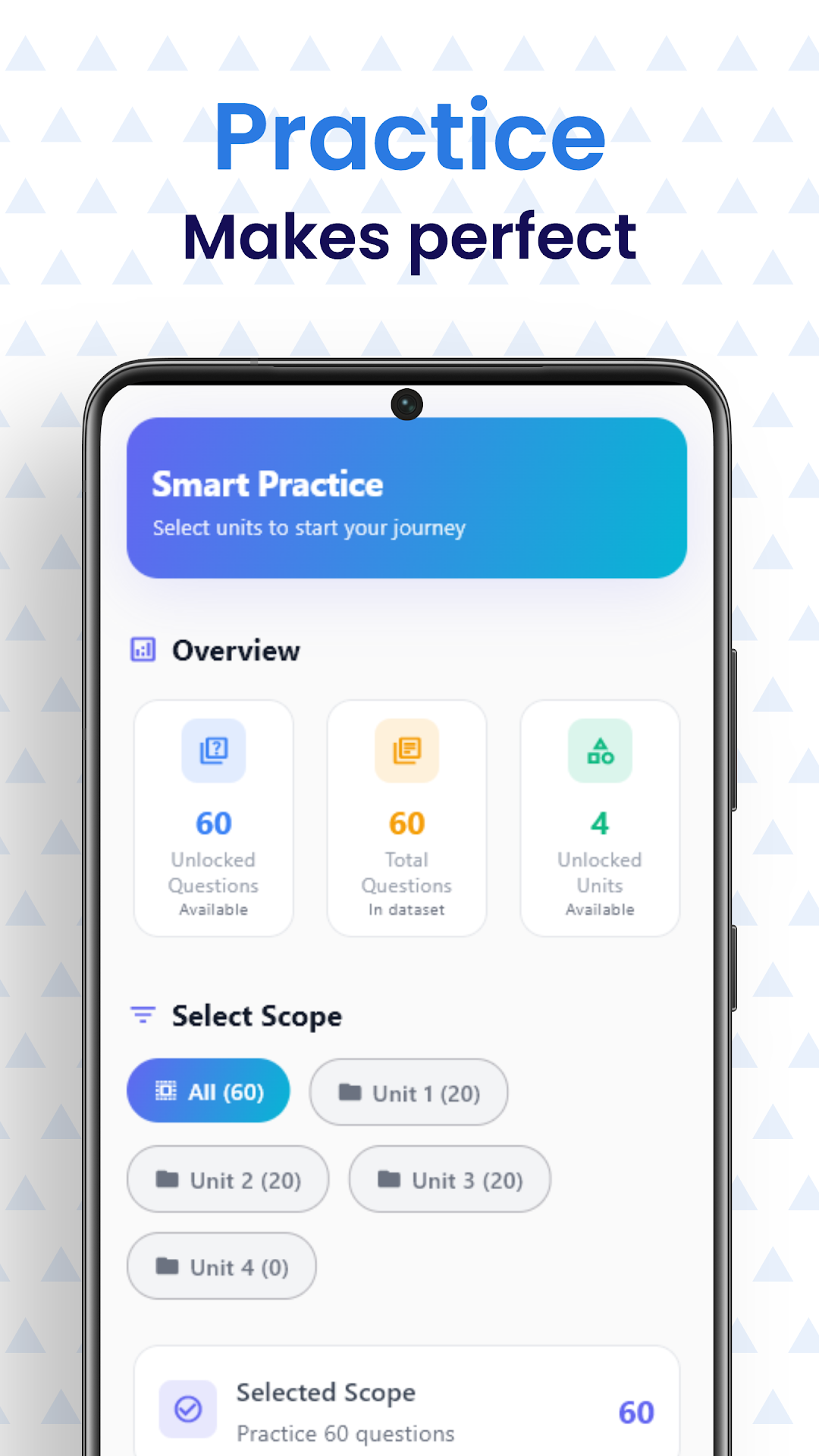
| Tên | Hướng dẫn tạo Roblox Studio - Coding Lesson |
|---|---|
| Nhà phát hành | Ever Sources Game |
| Phiên bản | 1.1.2 |
| MOD | Bản Việt Hoá, Luôn Sống, Giết 1Hit, Vô Hạn Robux |
| Kích thước | 28MB |
| Yêu cầu | Android 6.0 |
| Google Play | Google Play ↗ |
| Danh mục | Phiêu Lưu |
| Lượt tải | 8 |
| Giá | MIỄN PHÍ |
| Đánh giá |
★
★
★
★
★
0/5
(0)
|
| Tác giả | |
| Cập nhật |
Roblox Studio là cửa ngõ vào nghề lập trình game thân thiện nhất hiện có, dễ tiếp cận hơn cả Unity hay Godot cho người mới. Lý do đơn giản: bạn không cần biết lập trình để tạo ra game đầu tiên, chỉ cần kéo thả các khối có sẵn. Khi muốn nâng cao, ngôn ngữ Lua dùng trong Roblox Studio cú pháp đơn giản đến mức nhiều trường tiểu học ở Mỹ và Singapore đã đưa vào chương trình STEM cho học sinh lớp 5.
Tôi đã dạy Roblox Studio cho 6 người trong gia đình và bạn bè trong năm vừa qua, độ tuổi từ 11 đến 38. Mỗi người mất khoảng 4 đến 6 giờ tự học để hoàn thành game đầu tiên có thể publish và chia sẻ với bạn bè. Bài hướng dẫn này được viết dựa trên trải nghiệm dạy thực tế đó, tập trung vào những bước hay khiến người mới mắc kẹt mà các tutorial chính thức bỏ qua. Trước khi bắt đầu, bạn cần Roblox Studio bản chính chủ trên máy tính và một tài khoản Roblox cấp 13 trở lên (để có quyền publish game). Nếu bạn cũng chơi Roblox trên di động, có thể test game đã tạo qua phiên bản chính chủ tại Roblox APK phiên bản 1.1.2 sau khi publish.
- Roblox Studio là gì và làm được những gì?
- Cài đặt Roblox Studio và làm quen giao diện
- Tạo game đầu tiên: Obby đơn giản trong 1 giờ
- Bước 1: Xóa Baseplate mặc định và tạo điểm xuất phát
- Bước 2: Tạo SpawnLocation
- Bước 3: Xây dựng đường đi với các chướng ngại
- Bước 4: Tạo điểm đích và thông báo chiến thắng
- Bước 5: Test game
- Học Lua qua các đoạn code thực tế
- Biến (Variables)
- Điều kiện (If statements)
- Vòng lặp (Loops)
- Hàm (Functions)
- Sự kiện (Events)
- Thêm yếu tố nâng cao: power-up, checkpoint, cửa hàng
- Tính năng 1: Power-up tăng tốc
- Tính năng 2: Checkpoint
- Tính năng 3: Cửa hàng đơn giản
- Thiết kế bản đồ và đồ họa hấp dẫn
- Publish game lên Roblox để mọi người chơi
- Mẹo tránh các lỗi phổ biến của người mới
- Tài nguyên học tập miễn phí đáng dùng
- Câu hỏi thường gặp về Roblox Studio
- Cần biết lập trình trước khi học Roblox Studio không?
- Có thể chơi game tự tạo trên điện thoại không?
- Game tự tạo có kiếm được tiền không?
- Có giới hạn số game tạo trên một tài khoản không?
- Bao lâu có thể tạo được một game phức tạp như Blox Fruits?
- Học Roblox Studio có hữu ích cho nghề lập trình “thật” không?
- Roblox Studio có bản trên điện thoại hoặc máy tính bảng không?
- Lộ trình học tiếp sau bài này
- Cập nhật lần cuối
Roblox Studio là gì và làm được những gì?
Roblox Studio là phần mềm phát triển game miễn phí do Roblox Corporation cung cấp, chạy trên Windows và macOS (chưa có bản cho Linux). Đây là công cụ chính để tạo mọi game (gọi là experiences) bạn thấy trên Roblox, từ Adopt Me! đến Blox Fruits đều được làm bằng Roblox Studio.
Studio cho phép bạn làm 5 việc cốt lõi: thiết kế bản đồ 3D bằng cách kéo thả khối, lập trình hành vi game bằng Lua, tạo và chỉnh sửa nhân vật, thiết kế giao diện UI, publish game lên nền tảng Roblox cho mọi người chơi. Tất cả miễn phí, không có bản trả phí, không có watermark.
Có hai loại người dùng phù hợp với Studio. Loại đầu là người học lập trình lần đầu, dùng Studio như sân chơi để hiểu các khái niệm như biến, vòng lặp, hàm trước khi học các ngôn ngữ chuyên nghiệp hơn. Loại thứ hai là creator có ý tưởng game cụ thể và muốn biến thành sản phẩm thực sự, có thể kiếm Robux qua hệ thống Premium Payouts như đã đề cập trong bài về cách kiếm Robux miễn phí.
Cấu hình máy tính tối thiểu để chạy Studio: CPU Intel i3 thế hệ 7 hoặc tương đương AMD, RAM 4GB, card đồ họa hỗ trợ DirectX 11. Cấu hình đề nghị cho làm việc thoải mái: i5 thế hệ 9 trở lên, RAM 8GB, card rời GTX 1050 trở lên. Studio không nặng như Unity hay Unreal, chạy mượt trên đa số máy văn phòng.
Cài đặt Roblox Studio và làm quen giao diện
Bước 1: Truy cập trang create.roblox.com, đăng nhập tài khoản Roblox của bạn. Click vào nút “Start Creating”, trang sẽ hỏi bạn đã cài Studio chưa, chọn “Download Studio” để tải file cài đặt.
Bước 2: Chạy file cài đặt RobloxStudioInstaller.exe (Windows) hoặc RobloxStudio.dmg (macOS). Quá trình cài đặt diễn ra tự động, mất khoảng 3-5 phút và tải về thêm khoảng 1.5GB dữ liệu. Sau khi cài xong, Studio tự động mở.
Bước 3: Đăng nhập tài khoản Roblox lần đầu trong Studio. Lần này dùng đúng tài khoản bạn muốn publish game, vì game tạo ra sẽ thuộc về tài khoản đăng nhập trong Studio. Một số người tạo tài khoản developer riêng để tách bạch với tài khoản chơi cá nhân.
Bước 4: Chọn template để bắt đầu. Studio cung cấp 6 template miễn phí cho người mới: Baseplate (mặt phẳng trống), Flat Terrain (địa hình bằng), Village (làng có sẵn), Castle (lâu đài), Suburban (khu ngoại ô), Racing (đường đua). Cho bài hướng dẫn này, chọn Baseplate vì đơn giản nhất, dễ học các thao tác cơ bản.
Sau khi mở Baseplate, bạn sẽ thấy giao diện chính của Studio. Hãy dành 5 phút làm quen với 6 vùng quan trọng trước khi làm gì khác.
Vùng 1: Viewport ở giữa màn hình, đây là không gian 3D nơi bạn xây dựng game. Click chuột phải và rê để xoay góc nhìn, lăn chuột giữa để phóng to thu nhỏ, nhấn WASD để di chuyển camera như trong game FPS.
Vùng 2: Toolbar phía trên cùng, chứa các nút Move, Scale, Rotate, Anchor, các tool cơ bản nhất bạn dùng hằng ngày.
Vùng 3: Explorer ở bên phải, hiển thị cấu trúc cây của game. Mọi thứ trong game (đèn, khối, nhân vật, script) đều xuất hiện trong Explorer dưới dạng cây phân cấp.
Vùng 4: Properties bên dưới Explorer, hiển thị thuộc tính của vật thể đang chọn. Tên, vị trí, kích thước, màu sắc, vật liệu, mọi thứ đều có thể chỉnh ở đây.
Vùng 5: Toolbox ở bên trái (có thể ẩn), thư viện model, decal, sound miễn phí từ cộng đồng và Roblox chính thức. Hữu ích cho người không muốn vẽ từ đầu.
Vùng 6: Output ở dưới cùng, nơi hiển thị thông báo lỗi khi script chạy. Khi mới bắt đầu, vùng này sẽ là người bạn thân thiết nhất của bạn.
Tạo game đầu tiên: Obby đơn giản trong 1 giờ
Obby (viết tắt của Obstacle Course) là thể loại game đơn giản nhất để bắt đầu, chỉ cần các khối tạo đường đi và một mục tiêu cuối. Tower of Hell và hàng nghìn obby khác đều bắt đầu từ template tương tự bài này. Sau khi hoàn thành phần này, bạn sẽ có một obby chơi được, có thể publish và mời bạn bè test.
Bước 1: Xóa Baseplate mặc định và tạo điểm xuất phát
Trong Explorer, tìm “Baseplate” và xóa đi (chọn rồi nhấn Delete). Lý do là chúng ta sẽ tạo các platform riêng biệt thay vì mặt phẳng vô tận.
Tạo platform xuất phát: vào toolbar trên, nhấn “Part” để tạo một khối lập phương mới. Khối xuất hiện ở giữa viewport. Chọn nó, vào Properties, đặt Size là (20, 1, 20) để nó thành một platform vuông phẳng. Đặt BrickColor là Bright green để dễ nhận biết là điểm xuất phát.
Quan trọng: bật Anchor cho platform. Trong Properties tìm “Anchored”, tích chọn. Nếu không Anchor, platform sẽ rơi xuống do trọng lực khi bạn chạy game.
Bước 2: Tạo SpawnLocation
SpawnLocation là điểm nhân vật xuất hiện khi vào game. Trong Explorer, click chuột phải vào “Workspace”, chọn Insert Object, tìm “SpawnLocation”. Đặt SpawnLocation lên trên platform vừa tạo.
Trong Properties của SpawnLocation, đặt Size là (6, 1, 6) cho vừa với platform. Bật Anchored. Bật cả “Neutral” để mọi nhân vật đều spawn ở đây không phân biệt team.
Bước 3: Xây dựng đường đi với các chướng ngại
Đây là phần sáng tạo của bạn. Tạo các Part khác làm platform tiếp theo, đặt chúng cách nhau khoảng 8-12 khối (đủ để nhân vật phải nhảy). Mỗi platform mới đều phải Anchor.
Để biến nó thành thử thách, thử các kiểu chướng ngại sau:
Kiểu 1: Platform di chuyển. Tạo một Part, đặt Size (8, 1, 8), không Anchor. Trong Properties tìm “Anchored”, tắt nó đi. Sau đó dùng script để di chuyển (sẽ học ở phần sau).
Kiểu 2: Platform giết người chơi khi chạm vào. Tạo Part, đặt Color là Bright red. Click chuột phải vào Part, Insert Object, chọn “Script”. Trong Script, gõ đoạn code sau:
script.Parent.Touched:Connect(function(hit)

local humanoid = hit.Parent:FindFirstChild("Humanoid")

if humanoid then

humanoid.Health = 0

end

end)
Đoạn code này nói: khi có gì chạm vào Part, kiểm tra xem có phải nhân vật người chơi không (qua Humanoid), nếu đúng thì set máu xuống 0. Nhân vật chết và respawn về SpawnLocation.
Kiểu 3: Platform vô hình. Tạo Part bình thường, vào Properties đặt Transparency là 1 (hoàn toàn trong suốt). Người chơi vẫn đứng được lên nhưng không nhìn thấy.
Bước 4: Tạo điểm đích và thông báo chiến thắng
Tạo platform cuối có màu Bright yellow. Insert Script vào platform này với code:
script.Parent.Touched:Connect(function(hit)

local player = game.Players:GetPlayerFromCharacter(hit.Parent)

if player then

player.leaderstats.Wins.Value = player.leaderstats.Wins.Value + 1

end

end)
Đoạn này tăng số lần thắng của người chơi mỗi khi họ chạm điểm đích. Tuy nhiên cần thêm một bước nữa: tạo leaderstats để hệ thống nhận biết “Wins” là gì. Trong Explorer, click chuột phải vào ServerScriptService, Insert Object, Script. Đặt tên Script là “LeaderboardSetup” và dán code:
game.Players.PlayerAdded:Connect(function(player)

local leaderstats = Instance.new("Folder")

leaderstats.Name = "leaderstats"

leaderstats.Parent = player

local wins = Instance.new("IntValue")

wins.Name = "Wins"

wins.Value = 0

wins.Parent = leaderstats

end)
Code này tạo bảng xếp hạng “Wins” cho mỗi người chơi khi họ vào game. Bảng xếp hạng tự động hiển thị ở góc trên bên phải màn hình của người chơi.
Bước 5: Test game
Trong Studio, nhấn nút “Play” trên toolbar (biểu tượng tam giác xanh). Studio sẽ khởi động một phiên test với nhân vật của bạn. Thử chơi qua obby, kiểm tra xem các platform có hoạt động đúng không, có chỗ nào bị lỗi không.
Nếu nhân vật rơi xuyên qua platform, kiểm tra Anchor đã bật chưa. Nếu nhân vật chết khi không nên chết, kiểm tra script Touched có chạy đúng platform không. Nếu leaderstats không hiển thị, kiểm tra script LeaderboardSetup đã đặt trong ServerScriptService chưa (không phải Workspace).
Học Lua qua các đoạn code thực tế
Lua là ngôn ngữ lập trình của Roblox, được thiết kế để đơn giản và dễ học. Roblox dùng phiên bản gọi là Luau (đọc là “lu-au”), có vài cải tiến so với Lua chuẩn. Người mới không cần phân biệt, học theo Luau là đủ.
Có 5 khái niệm cốt lõi bạn cần nắm trước khi viết code phức tạp.
Biến (Variables)
Biến là nơi lưu trữ giá trị có tên. Trong Lua, khai báo biến bằng từ khóa local:
local playerName = "Bob"

local health = 100

local isAlive = true
Tên biến nên rõ ràng, mô tả nội dung. Tránh đặt tên kiểu x, y, abc trừ trường hợp dùng cho vòng lặp ngắn. Đặt tên tốt giúp bạn đọc lại code 1 tháng sau vẫn hiểu mình đã viết gì.
Điều kiện (If statements)
Cấu trúc if cho phép code chạy khác nhau tùy điều kiện:
if health > 50 then

print("Còn nhiều máu")

elseif health > 0 then

print("Sắp chết")

else

print("Đã chết")

end
Lưu ý từ khóa “then” sau điều kiện và “end” để kết thúc khối. Lua không dùng dấu ngoặc nhọn { } như JavaScript.
Vòng lặp (Loops)
Vòng lặp for chạy code nhiều lần:
for i = 1, 10 do

print("Lần " .. i)

end
Đoạn này in ra “Lần 1” đến “Lần 10”. Toán tử “..” dùng để nối chuỗi, khác với “+” của các ngôn ngữ khác.
Vòng lặp while chạy đến khi điều kiện sai:
while health > 0 do

health = health - 1

wait(1)

end
Hàm wait() dừng lại số giây quy định. Vòng lặp này giảm 1 máu mỗi giây cho đến khi chết.
Hàm (Functions)
Hàm là khối code tái sử dụng được:
local function damagePlayer(player, amount)

local humanoid = player.Character:FindFirstChild("Humanoid")

if humanoid then

humanoid.Health = humanoid.Health - amount

end

end
Sau khi định nghĩa, gọi hàm bằng tên: damagePlayer(somePlayer, 10) sẽ trừ 10 máu của người chơi đó.
Sự kiện (Events)
Sự kiện là tính năng cốt lõi của Roblox. Nhiều thứ trong game đều dựa trên sự kiện: người chơi vào, người chơi chết, vật thể bị chạm, button được nhấn. Cú pháp xử lý sự kiện:
SomeObject.SomeEvent:Connect(function(parameters)

-- code chạy khi sự kiện xảy ra

end)
Ví dụ thực tế trong obby:
game.Players.PlayerAdded:Connect(function(player)

print(player.Name .. " đã vào game")

end)
Mỗi khi có người chơi mới, code sẽ in tên họ ra Output.
Thêm yếu tố nâng cao: power-up, checkpoint, cửa hàng
Game obby cơ bản đã chạy được, nhưng để thực sự thú vị cần thêm các yếu tố nâng cao. Đây là 3 tính năng phổ biến mà người mới có thể tự thêm vào sau khi nắm cú pháp Lua cơ bản.
Tính năng 1: Power-up tăng tốc
Tạo Part màu xanh lam, đặt Size (3, 3, 3), Material là Neon (sáng phát quang). Insert Script với code:
script.Parent.Touched:Connect(function(hit)

local humanoid = hit.Parent:FindFirstChild("Humanoid")

if humanoid then

humanoid.WalkSpeed = 32

wait(5)

humanoid.WalkSpeed = 16

end

end)
Khi nhân vật chạm power-up, tốc độ đi tăng từ 16 (mặc định) lên 32 trong 5 giây. Sau đó về bình thường. Người chơi có thể dùng power-up để vượt qua các đoạn khó.
Tính năng 2: Checkpoint
Trong các obby dài, checkpoint cho phép người chơi không phải làm lại từ đầu khi chết. Tạo SpawnLocation mới ở giữa đường đi, đặt tên là “Checkpoint1”. Để chỉ được dùng sau khi chạm:
local checkpoint = script.Parent

checkpoint.Enabled = false
checkpoint.Touched:Connect(function(hit)
local player = game.Players:GetPlayerFromCharacter(hit.Parent)
if player then
checkpoint.Enabled = true
player.RespawnLocation = checkpoint
end
end)
Code này biến SpawnLocation thành điểm respawn của người chơi sau khi họ chạm vào.
Tính năng 3: Cửa hàng đơn giản
Tạo một Part, đặt tên “Shop”. Insert ClickDetector vào Part (Insert Object, ClickDetector). Insert Script với code:
local shop = script.Parent

local clickDetector = shop:FindFirstChild("ClickDetector")
clickDetector.MouseClick:Connect(function(player)
local stats = player:FindFirstChild("leaderstats")
if stats and stats.Wins.Value >= 5 then
stats.Wins.Value = stats.Wins.Value - 5
local humanoid = player.Character:FindFirstChild("Humanoid")
if humanoid then
humanoid.WalkSpeed = 24
end
end
end)
Khi click vào shop, nếu người chơi có ít nhất 5 wins, đổi 5 wins lấy WalkSpeed permanent là 24. Đây là cơ chế kinh tế trong game đơn giản, có thể mở rộng thành cửa hàng đa item phức tạp.
Thiết kế bản đồ và đồ họa hấp dẫn
Game của bạn có thể chạy đúng nhưng nhìn xấu. Đồ họa Roblox tuy đơn giản nhưng vẫn có cách làm cho bản đồ thẩm mỹ hơn. Có 4 mẹo nhanh giúp game trông chuyên nghiệp hơn ngay lập tức.
Mẹo 1: Dùng Material thay vì màu phẳng. Trong Properties của Part, mục Material có nhiều lựa chọn: Plastic (mặc định, nhạt), Wood (gỗ, có vân), Metal (kim loại bóng), Neon (phát quang), Concrete (bê tông), Marble (đá hoa). Thay đổi material làm bản đồ trông đa dạng và thật hơn nhiều so với toàn Plastic.
Mẹo 2: Thêm đèn (Light). Insert PointLight hoặc SpotLight vào các Part để tạo nguồn sáng. Đặt Color của Light theo tone bạn muốn (đỏ cho không khí kinh dị, xanh cho khoa học viễn tưởng, vàng ấm cho không gian cổ điển). Đèn làm bản đồ ban đêm có chiều sâu hơn rất nhiều.
Mẹo 3: Dùng Lighting service để chỉnh môi trường tổng. Trong Explorer, click vào Lighting, vào Properties đặt các giá trị: TimeOfDay (giờ trong ngày, “14:00:00” cho ban ngày, “23:00:00” cho ban đêm), FogStart và FogEnd (tạo sương mù), Ambient (màu ánh sáng môi trường). Một bản đồ ban đêm với fog dày tạo không khí hoàn toàn khác so với mặc định.
Mẹo 4: Thêm âm thanh nền. Insert Sound vào Workspace, đặt SoundId (có thể tìm các bản nhạc miễn phí trong Toolbox tab Audio). Bật Looped và Playing trong Properties để nhạc tự động phát khi vào game. Một bản nhạc nền phù hợp tăng đáng kể trải nghiệm người chơi.
Publish game lên Roblox để mọi người chơi
Sau khi game hoàn thành cơ bản, bạn có thể publish lên nền tảng Roblox để bạn bè và cộng đồng chơi. Quy trình mất khoảng 5-10 phút lần đầu.
Bước 1: Trong Studio, vào File, Publish to Roblox. Cửa sổ Publish hiện ra với các thông tin cần điền.
Bước 2: Đặt tên game (Name). Tên rõ ràng và bắt mắt, ví dụ “Tower Climb Adventure” thay vì “My First Game”. Tên này sẽ hiển thị trên trang Roblox cho người chơi tìm thấy.
Bước 3: Viết Description (mô tả). Nói ngắn gọn game của bạn về gì, có gì hấp dẫn, người chơi sẽ trải nghiệm gì. Mô tả tốt giúp game được tìm thấy qua search và thu hút người chơi click vào.
Bước 4: Chọn Genre phù hợp. Roblox có các thể loại như Adventure, Building, Comedy, Horror, RPG, Sports. Chọn đúng giúp game xuất hiện trong các bộ lọc tìm kiếm liên quan.
Bước 5: Đặt Creator. Mặc định là “Me” (tài khoản cá nhân). Nếu bạn có Group, có thể đặt creator là Group để doanh thu chia theo cấu hình nhóm.
Bước 6: Click Create. Game được upload lên server Roblox, mất 30-60 giây tùy dung lượng. Sau đó game có URL riêng dạng roblox.com/games/[ID]/[Name].
Bước 7: Vào trang quản lý game qua Configure Place hoặc trên trang web Roblox. Bật “Active” và “Public” để mọi người có thể chơi. Nếu không bật, game vẫn ở chế độ private chỉ bạn vào được.
Bước 8: Tạo thumbnail và icon đẹp. Mặc định Roblox dùng screenshot tự động chưa hấp dẫn. Vào trang Configure, mục Thumbnails, upload các hình bạn tự thiết kế. Game có thumbnail đẹp được click nhiều hơn 3-5 lần so với thumbnail xấu, theo dữ liệu cộng đồng creator chia sẻ.
Mẹo tránh các lỗi phổ biến của người mới
Sau khi dạy 6 người, tôi nhận thấy có 5 lỗi mà gần như ai cũng mắc phải trong tuần đầu. Biết trước các lỗi này giúp bạn tiết kiệm hàng giờ debug.
Lỗi 1: Quên Anchor. Đây là lỗi phổ biến nhất, biểu hiện là các Part rơi xuyên qua thế giới hoặc bay loạn xạ. Nguyên nhân: Anchor mặc định tắt, mọi Part chịu trọng lực. Cách phòng tránh: làm thói quen luôn check Anchor sau khi tạo Part mới.
Lỗi 2: Đặt Script sai vị trí. Script trong Workspace hoạt động khác với Script trong ServerScriptService. Quy tắc đơn giản: script gắn với Part cụ thể (như Touched event) đặt trong Part đó. Script điều khiển logic chung của game (như leaderboard) đặt trong ServerScriptService. LocalScript (chạy trên máy người chơi) đặt trong StarterPlayer hoặc StarterGui.
Lỗi 3: Nhầm lẫn Server và Client. Roblox có hai loại script: Script (chạy trên server) và LocalScript (chạy trên máy người chơi). Server có quyền cao nhất, có thể thay đổi mọi thứ trong game. Client chỉ thấy được phần liên quan đến mình, có thể bị giới hạn để tránh cheat. Người mới hay dùng Script để xử lý input phím (như nhấn phím để skill), nhưng đúng phải dùng LocalScript.
Lỗi 4: Không lưu file. Studio có Auto-save nhưng không bật mặc định trên một số phiên bản. Vào File, Studio Settings, bật Auto-Save với tần suất mỗi 5 phút. Đã có nhiều người mất 2-3 giờ làm việc vì Studio crash đột ngột mà chưa save.
Lỗi 5: Sao chép code mà không hiểu. Internet đầy tutorial Roblox với code có sẵn. Sao chép vào game thì chạy, nhưng khi muốn sửa lại không hiểu mình đang làm gì. Hãy đọc từng dòng, hiểu nó làm gì, thử thay đổi để xem ảnh hưởng. Học chậm mà chắc tốt hơn copy paste 100 đoạn không hiểu.
Tài nguyên học tập miễn phí đáng dùng
Roblox Studio có hệ sinh thái học tập phong phú, đa số miễn phí. Đây là 4 nguồn tốt nhất cho người mới đến trung cấp.
Tài nguyên 1: Roblox Documentation chính thức tại create.roblox.com/docs. Đây là tài liệu gốc, được cập nhật theo từng tính năng mới. Có tutorial từ “Hello World” đến các kỹ thuật nâng cao như Tween, DataStore, Remote Events. Tiếng Anh nhưng có hỗ trợ Google Translate khá ổn.
Tài nguyên 2: Kênh YouTube TheDevKing và AlvinBlox. Hai kênh này có hàng trăm video tutorial từ cơ bản đến nâng cao, được cộng đồng đánh giá cao về chất lượng giải thích. AlvinBlox có series “Roblox Studio Beginners to Advanced” rất phù hợp cho người mới.
Tài nguyên 3: Roblox DevForum (devforum.roblox.com). Diễn đàn chính thức của developer Roblox, nơi đặt câu hỏi và nhận câu trả lời từ creator có kinh nghiệm. Cộng đồng thân thiện với người mới, các câu hỏi cơ bản thường được trả lời trong vài giờ.
Tài nguyên 4: Toolbox trong Studio. Thư viện model, script, sound miễn phí từ cộng đồng. Nhiều mẫu sẵn có code thể hiện cách làm các tính năng phổ biến (kiểu vehicle, tool, GUI). Tải về và xem source code là cách học hiệu quả ngoài tutorial.
Câu hỏi thường gặp về Roblox Studio
Cần biết lập trình trước khi học Roblox Studio không?
Không bắt buộc. Studio cho phép tạo game đơn giản chỉ bằng kéo thả không cần code, đủ cho các obby và bản đồ tĩnh. Tuy nhiên để làm các game có tương tác phức tạp như RPG, simulator, sandbox, bạn sẽ cần học Lua. Lua là ngôn ngữ dễ học nhất trong các ngôn ngữ phổ biến hiện nay, người mới hoàn toàn có thể tự học trong 4-8 tuần với 1-2 giờ mỗi ngày.
Có thể chơi game tự tạo trên điện thoại không?
Có. Sau khi publish, game của bạn xuất hiện trên Roblox như mọi game khác, có thể chơi trên Android, iOS, PC, Xbox, VR. Đây là một trong các ưu điểm lớn của Roblox so với Unity/Unreal: bạn không cần build riêng cho từng nền tảng, Roblox lo phần đó cho bạn. Bạn chỉ cần đảm bảo bản chính chủ đã được cài, có thể tải qua bài Roblox APK phiên bản 1.1.2 cho Android.
Game tự tạo có kiếm được tiền không?
Có, qua hai cơ chế chính. Cơ chế 1 là Premium Payouts: Roblox trả Robux cho bạn dựa trên thời gian người chơi Premium dành ra trong game. Cơ chế 2 là bán item trong game (gamepass, developer products): bạn bán các vật phẩm hoặc tính năng cao cấp lấy Robux. Robux có thể đổi sang USD qua DevEx khi đạt 30000 Robux. Game thành công có thể kiếm được vài chục đến vài trăm triệu USD mỗi năm, ví dụ Adopt Me!. Tuy nhiên đa số game của người mới chỉ kiếm được vài đến vài chục Robux mỗi tháng.
Có giới hạn số game tạo trên một tài khoản không?
Tài khoản miễn phí được tạo tối đa 200 nơi (places). Mỗi game chính chiếm 1 place, nên bạn có thể tạo đến 200 game khác nhau. Một game phức tạp có thể có nhiều places phụ (như các sub-world của Adopt Me!), nhưng đối với game đơn giản 1 place là đủ. Người mới thường không cần lo về giới hạn này, vì hoàn thành 5-10 game đầu tiên đã là thành tích đáng kể.
Bao lâu có thể tạo được một game phức tạp như Blox Fruits?
Blox Fruits là sản phẩm của một đội ngũ chuyên nghiệp với 4-5 năm phát triển liên tục. Người mới một mình không thể đạt được mức đó trong vài tháng. Tuy nhiên, sau 1 năm tự học và làm việc đều đặn 1-2 giờ mỗi ngày, bạn có thể tạo ra một game RPG đơn giản với combat, level system, inventory cơ bản. Sau 2-3 năm, có thể đạt mức quality đủ để cạnh tranh ở mảng indie. Quan trọng là bắt đầu sớm và làm liên tục, không cần làm dự án lớn ngay.
Học Roblox Studio có hữu ích cho nghề lập trình “thật” không?
Có. Lua là ngôn ngữ thực sự được dùng trong nhiều game thương mại lớn (World of Warcraft, Dota 2, Garry’s Mod). Các khái niệm bạn học trong Studio (event-driven programming, OOP, networking) đều áp dụng được sang các môi trường khác. Nhiều lập trình viên chuyên nghiệp bắt đầu sự nghiệp với Roblox Studio thời học sinh, sau đó chuyển sang Unity, Unreal, hoặc lập trình ứng dụng. Studio là bước đệm tốt cho ai muốn vào ngành nhưng chưa biết bắt đầu từ đâu.
Roblox Studio có bản trên điện thoại hoặc máy tính bảng không?
Studio chính thức chỉ chạy trên Windows và macOS. Có một số ứng dụng bên thứ ba quảng cáo cho phép code Lua trên di động, nhưng không thể publish trực tiếp lên Roblox. Để học và làm việc nghiêm túc, máy tính là cần thiết. Tuy nhiên bạn có thể chơi và test game đã publish trên di động qua phiên bản chính chủ Roblox, không cần Studio.
Lộ trình học tiếp sau bài này
Bài hướng dẫn này đã cho bạn nền tảng để tạo game đơn giản. Để tiến xa hơn, tôi gợi ý lộ trình học theo từng giai đoạn cụ thể.
Tuần 1-2: Hoàn thành 3-5 obby khác nhau với độ khó tăng dần. Mục tiêu là quen tay với các thao tác cơ bản: tạo Part, di chuyển, scale, anchor, insert script. Đến cuối giai đoạn này, bạn nên làm được obby 30-50 platform mà không cần xem hướng dẫn từng bước.
Tuần 3-4: Học sâu hơn về Lua. Tập trung vào tables (cấu trúc dữ liệu cơ bản nhất của Lua), metatables, string manipulation, math functions. Khả năng dùng tables hiệu quả là phân biệt giữa người mới và người trung cấp.
Tuần 5-8: Tạo game đầu tiên có inventory system. Inventory đòi hỏi bạn phối hợp nhiều khái niệm: tables để lưu item, GUI để hiển thị, RemoteEvents để đồng bộ giữa client và server. Đây là dự án “tốt nghiệp” của giai đoạn cơ bản.
Tháng 3-6: Học các API nâng cao của Roblox. DataStore (lưu tiến độ người chơi giữa các phiên), TweenService (tạo animation mượt), Remote Functions (giao tiếp client-server phức tạp). Giai đoạn này có thể bắt đầu làm game thương mại đơn giản.
Tháng 6-12: Học UI/UX design và animation 3D. Game đẹp về mặt thẩm mỹ thu hút người chơi hơn nhiều so với game chỉ chạy đúng. Học cách thiết kế giao diện trực quan, animation nhân vật mượt, hiệu ứng đặc biệt sẽ nâng tầm game của bạn lên đáng kể.
Sau 1 năm, bạn đã có nền tảng đủ để tự lập kế hoạch học theo nhu cầu cá nhân. Có thể đào sâu vào game design, marketing, hoặc chuyển sang môi trường phát triển game khác như Unity. Roblox Studio đã làm tròn vai trò là cửa ngõ vào ngành.
Nếu bạn quan tâm đến các thể loại game khác để lấy cảm hứng cho dự án Roblox của mình, có thể tham khảo thư viện game đa dạng tại hacapks. Trong quá trình test game đã publish, bạn nên dùng phiên bản chính chủ ổn định nhất qua bài Roblox APK 1.1.2 để đảm bảo trải nghiệm test phản ánh đúng những gì người chơi sẽ gặp khi tải game của bạn.
Cập nhật lần cuối
Bài hướng dẫn được rà soát vào tháng 4 năm 2026, đối chiếu với phiên bản Roblox Studio mới nhất và tài liệu chính thức tại create.roblox.com/docs. Phiên bản Roblox tham chiếu là 1.1.2. Các API và workflow trong bài này ổn định trong nhiều năm, dự kiến không có thay đổi đột ngột. Nếu Roblox cập nhật giao diện Studio, các bước thao tác có thể khác đôi chút nhưng nguyên tắc vẫn áp dụng được. Bài viết sẽ được cập nhật mỗi 6 tháng để theo kịp các tính năng mới nếu có.